
Οδηγίες Αλλαγής Server Εισερχόμενης Αλληλογραφίας στο Thunderbird
-
-
Άνοιγμα Ρυθμίσεων / Open Settings:
-
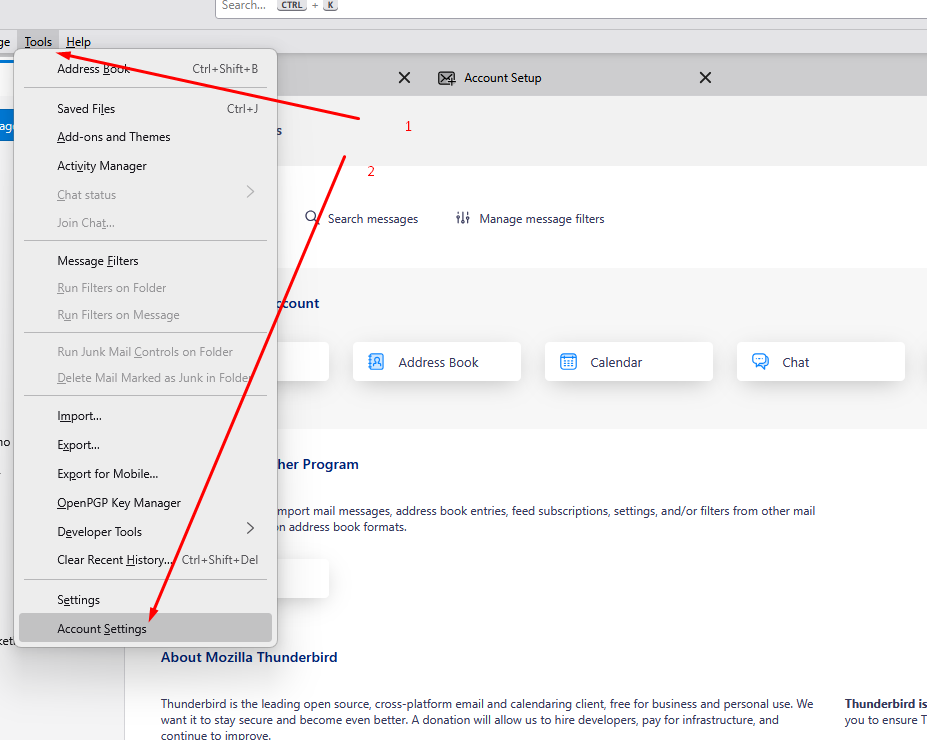
Στο πάνω μέρος του Thunderbird, κάντε κλικ στο μενού Tools (Εργαλεία).
-
Επιλέξτε Account Settings (Ρυθμίσεις Λογαριασμού).
-
-
Μετάβαση στον Διακομιστή / Navigate to Server Settings:
-
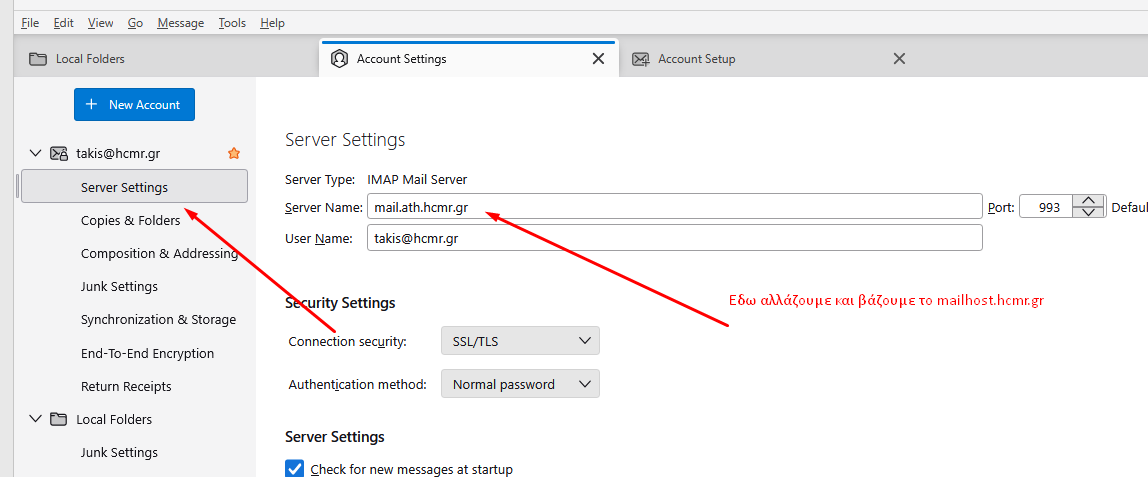
Στο αριστερό μενού, κάτω από τη διεύθυνση email σας, επιλέξτε την κατηγορία Server Settings (Ρυθμίσεις Διακομιστή).
-
-
Αλλαγή Server / Update Server Name:
-
Στο πεδίο Server Name (Όνομα Διακομιστή), διαγράψτε την υπάρχουσα τιμή (
mail.ath.hcmr.gr) και πληκτρολογήστεmailhost.hcmr.gr.
-
-
Επανεκκίνηση / Restart:
-
Κλείστε την εφαρμογή Thunderbird και ανοιξτε την ξανά (Restart) για να εφαρμοστούν οι αλλαγές / Close and reopen Thunderbird to apply changes.
-
⚠️ ΠΡΟΣΟΧΗ / ATTENTION:
-
Ίσως σας ζητηθεί ξανά ο κωδικός πρόσβασης (password) του email σας.
-
Όλες οι καρτέλες (tabs) του προγράμματος (όπως άλλα emails) που είχατε ανοιχτές θα χαθούν κατά την επανεκκίνηση.
-
Οδηγίες Αλλαγής Server Εισερχόμενης Αλληλογραφίας στο Outlook
Ενδέχεται να υπάρξουν μικρές διαφοροποιήσεις στα βήματα ή στις ονομασίες των μενού ανάλογα με την έκδοση (version) και τον τύπο του Outlook (π.χ. Classic Outlook, New Outlook, Outlook 365).
-
Άνοιγμα Ρυθμίσεων Λογαριασμού / Open Account Settings:
-
Στο πάνω αριστερά μέρος του Outlook, κάντε κλικ στο File (Αρχείο).
-
Επιλέξτε Account Settings (Ρυθμίσεις λογαριασμού) και στη συνέχεια ξανά Account Settings (Ρυθμίσεις λογαριασμού) από τη λίστα.
-
-
Επιλογή Λογαριασμού / Select Account:
-
Επιλέξτε το email σας από τη λίστα και κάντε κλικ στο Change (Αλλαγή).
-
-
Αλλαγή Server / Update Server Name:
-
Στο πεδίο Incoming mail server (Διακομιστής εισερχόμενης αλληλογραφίας), διαγράψτε την υπάρχουσα τιμή (
mail.ath.hcmr.gr) και πληκτρολογήστεmailhost.hcmr.gr.
-
-
Αποθήκευση & Ολοκλήρωση / Save & Complete:
-
Κάντε κλικ στο Next (Επόμενο) για να γίνει δοκιμή των ρυθμίσεων και στη συνέχεια Finish (Ολοκλήρωση).
-
-
Επανεκκίνηση / Restart:
-
Κλείστε την εφαρμογή Outlook και ανοίξτε την ξανά (Restart) για να ολοκληρωθεί η διαδικασία / Close and reopen Outlook to complete the process.
-
⚠️ ΠΡΟΣΟΧΗ / ATTENTION:
-
Ίσως σας ζητηθεί ξανά ο κωδικός πρόσβασης (password) του email σας / You may be prompted to enter your email password again.
-
Όλες οι καρτέλες ή ξεχωριστά παράθυρα που είχατε ανοιχτά (π.χ. drafts, άλλα emails) θα χαθούν κατά την επανεκκίνηση / All opened tabs or separate windows (e.g. drafts, other emails) will be lost upon restart.